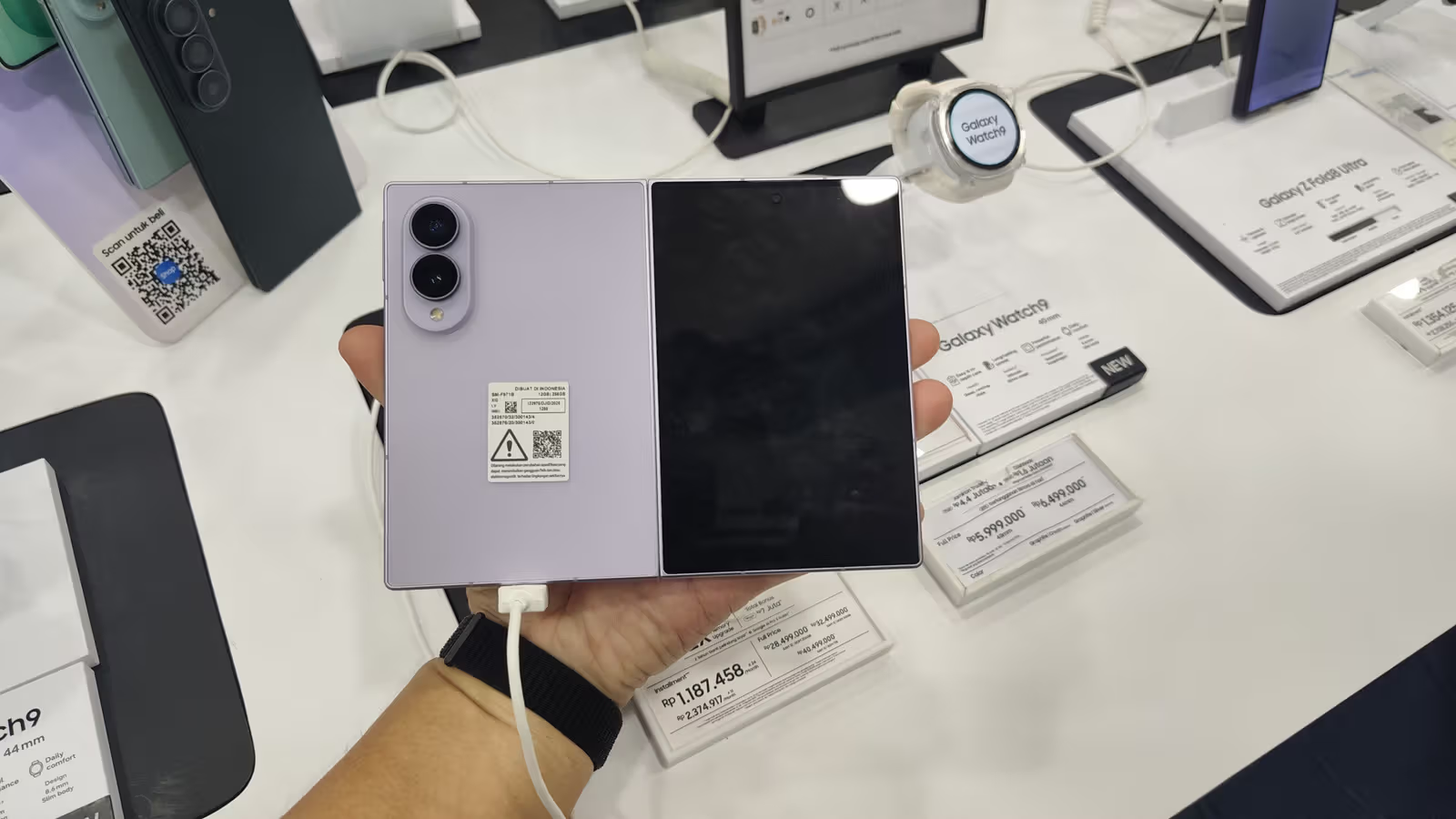
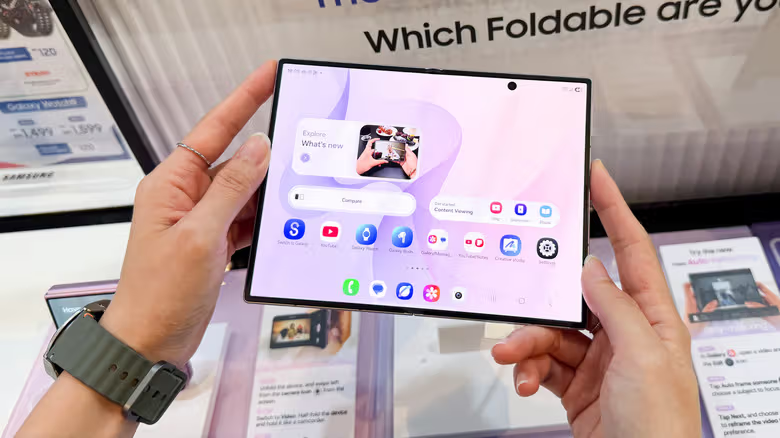
삼성 DeX는 2017년부터 삼성 플래그십 스마트폰의 설정 메뉴 속에 숨겨져 있던 기능으로, 모니터에 연결하고 마우스와 키보드를 추가하면 스마트폰이 순식간에 데스크톱 컴퓨터로 변신한다. 이 기능이 출시될 당시에는 스마트폰 화면이 대체로 작았기 때문에, 스마트폰 자체 화면에서 데스크톱 인터페이스를 구동하려는 사람은 아무도 없었다. 하지만 갤럭시 Z 폴드 8과 같은 폴더블 기기가 등장하면서 상황이 달라졌다. 펼쳤을 때 7.6인치에 달하는 내부 화면은 이미 소형 태블릿에 가까운 크기여서, 사람들은 자연스럽게 이런 의문을 품기 시작했다. 왜 이 화면에서 바로 DeX를 실행할 수 없는 걸까?
답은 '가능하다'이며, 게다가 삼성 공식의 허가가 필요 없다. Play 스토어에 등록된 Gadesk라는 앱을 이용하면 Z 폴드 8 사용자는 내부 화면에서 바로 완전한 DeX 데스크톱 모드를 실행할 수 있으며, 외부 디스플레이를 전혀 연결할 필요가 없다. 이 앱은 루팅도, 사이드로딩도 필요 없고 사용 절차도 복잡하지 않다. 설치 후 스마트폰의 무선 디버깅(Wireless debugging) 기능으로 페어링을 완료하고, 손쉬운 사용 권한을 켜면 몇 분 안에 설정이 끝난다.
Gadesk의 기술적 방식은 한번 짚어볼 만하다. Engadget에 따르면 이 앱은 사실 Z 폴드 8이 외부 디스플레이가 연결됐다고 착각하게 만들어 DeX의 데스크톱 출력을 유도한 뒤, 획득한 손쉬운 사용 권한을 이용해 데스크톱 화면을 스마트폰 자체의 내부 화면 위에 직접 오버레이해 표시하는 방식이다. 이 모든 과정은 하드웨어적 제약을 우회해 소프트웨어 차원의 '위장'만으로 완성된다.
Gadesk에 진입한 후에도 눈여겨볼 만한 설정이 몇 가지 있다. 앱은 기본적으로 DeX 화면을 가로 모드로 표시하지만, Z 폴드 8 내부 화면이 정사각형에 가까운 비율임을 고려하면 세로 모드로 바꾸는 편이 오히려 멀티태스킹에 더 적합하다. 앱에는 가상 트랙패드도 내장돼 있어 복사·붙여넣기, 확대·축소 등의 제스처를 지원하며 투명도도 직접 조절할 수 있다. 이 외에도 세 손가락 및 두 손가락 탭 제스처를 커스터마이징할 수 있는데, 기본값은 각각 홈 화면과 뒤로 가기 버튼에 대응되며 필요 없으면 바로 꺼둘 수도 있다.
이 앱은 완전 무료는 아니다. 무료 버전은 DeX 연결마다 15분의 시간제한이 있고 광고도 표시된다. 유료 잠금 해제는 일회성 20달러로, 시간제한을 없애고 광고도 제거할 수 있다. 결제를 망설이고 있다면 홍보 영상을 시청하는 방식으로 1회 연결 시간을 10분 늘릴 수도 있다. Gadesk는 Z 폴드 8의 화면 비율에 맞춰 설계되긴 했지만, One UI 8 이상 버전을 탑재하고 DeX 기능을 지원하는 다른 갤럭시 스마트폰, 그리고 내장 데스크톱 모드를 사용하는 구글 픽셀 시리즈에서도 동일하게 지원된다.